![MGID_Logo_Help_Center_W_R_Swoosh.svg]](https://help.mgid.com/hubfs/MGID_Logo_Help_Center_W_R_Swoosh.svg)
Zaloguj się do swojego panelu, aby utworzyć widżet.
Jeśli masz wiele stron internetowych, możesz wybrać stronę, dla której chcesz utworzyć widżety.
Możesz też przejść bezpośrednio do sekcji Widżety.
/Publishers/widgets%20creation%20new%20dash/widgets%201.png?width=670&height=364&name=widgets%201.png)
W interfejsie Zarządzanie widżetami kliknij przycisk Dodaj widżet u góry strony.
/Publishers/widgets%20creation%20new%20dash/widgets%202.png?width=670&height=364&name=widgets%202.png)
W sekcji Ustawienia ogólne możesz nadać widżetowi nazwę lub pozostawić nazwę domyślną.
Następnie ponownie sprawdź stronę, dla której tworzysz widżet.
Potem wybierz typ widżetu z najpopularniejszych opcji lub kliknij Pokaż więcej typów, aby wyświetlić wszystkie dostępne opcje.
Kliknij Kontynuuj u góry strony.
/Publishers/widgets%20creation%20new%20dash/widgets%2033.png?width=670&height=364&name=widgets%2033.png)
W sekcji Projekt i układ możesz wybrać tytuł widżetu oraz jego układ.
Następnie kliknij przycisk Zapisz u góry strony.
/Publishers/widgets%20creation%20new%20dash/widgets%204.png?width=670&height=362&name=widgets%204.png)
Po tym system wyświetli okno pop-up z potwierdzeniem pomyślnego utworzenia widżetu, a Ty będziesz mógł/mogła od razu wyświetlić kod, klikając przycisk Pobierz kod.
/Publishers/widgets%20creation%20new%20dash/widgets%205.png?width=670&height=364&name=widgets%205.png)
/Publishers/widgets%20creation%20new%20dash/widgets%206.png?width=670&height=519&name=widgets%206.png)
Możesz także kliknąć Anuluj, aby przejść do sekcji Zarządzanie widżetami.
W tej sekcji możesz w dowolnym momencie pobrać kod.
/Publishers/widgets%20creation%20new%20dash/widgets%207.png?width=670&height=365&name=widgets%207.png)
Uwaga: wyświetlanie nowego widżetu może rozpocząć się z opóźnieniem do 30 minut.
UWAGA: Rozpoczęcie wyświetlania nowego widżetu może potrwać do 30 minut.
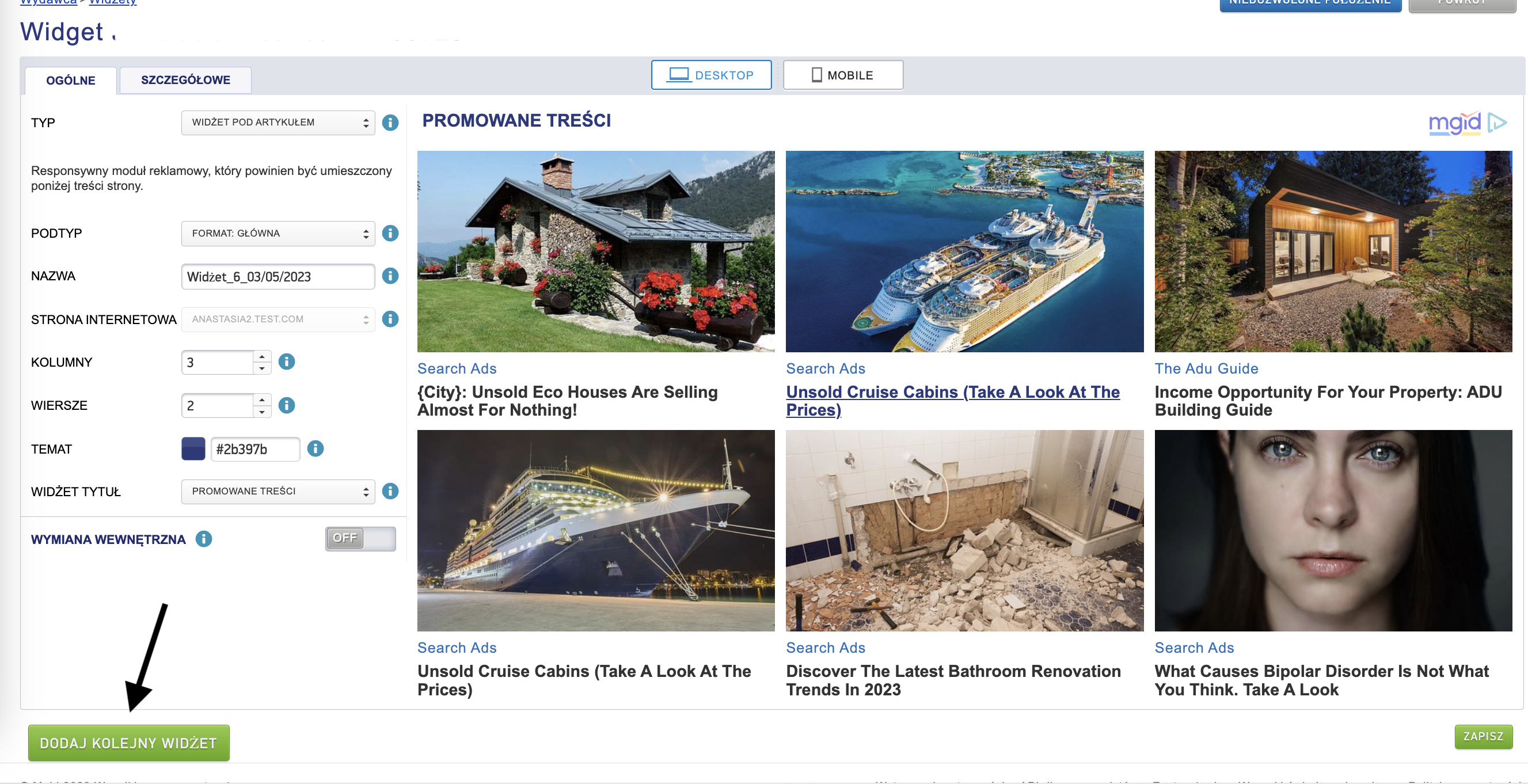
Aby utworzyć kolejną jednostkę reklamową kliknij na Dodaj kolejny widżet: