![MGID_Logo_Help_Center_W_R_Swoosh.svg]](https://help.mgid.com/hubfs/MGID_Logo_Help_Center_W_R_Swoosh.svg)
Створення оголошень
Щоб створити оголошення, виконайте наступні кроки:
- Перейдіть на вкладку Кампанії.
- Натисніть кнопку + Створити.
- Виберіть Оголошення у випадаючому списку.
/Advertisers/1.%20English%20language%20articles/How%20to%20Create%20and%20Edit%20Ads%20in%20MGID%20Ads/Create_and_Edit_Ads_GIF.gif?width=688&height=379&name=Create_and_Edit_Ads_GIF.gif)
Заповніть наступні поля:
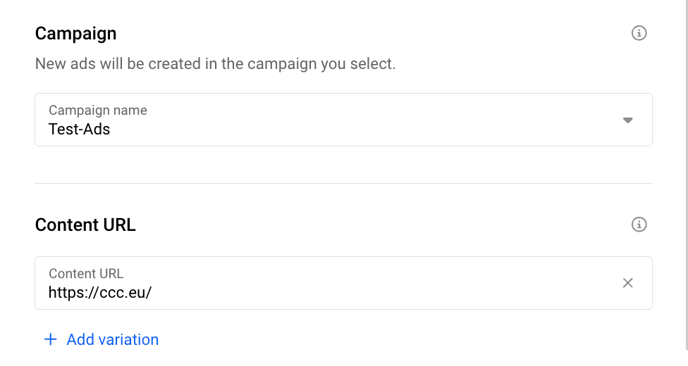
- Назва кампанії: Виберіть назву кампанії для оголошень зі спадного списку. Виберіть кампанію, у якій потрібно створити оголошення.
- URL - посилання: У цьому полі вкажіть посилання на цільову сторінку (продукт на вашому сайті) у вигляді https://.
- Заголовок: Введіть короткий, помітний заголовок, що стосується продукту або послуги. Будьте креативними, цікавими та оригінальними. Уникайте орфографічних помилок. Не використовуйте всі великі літери або кілька знаків оклику.
- Медіа: Вибирайте захоплюючі та яскраві зображення, які виглядають чітко, навіть якщо їх зменшити. Намагайтеся вибрати те, яке відповідає вашому продукту та поєднується з рекламним заголовком і текстом. Ви можете експериментувати з простою графікою у фоторедакторі, щоб додати логотип або SALE, але не перевантажуйте оголошення.
Зверніть увагу на вимоги до медіафайлів:
- Дозволені формати: jpg, jpeg, png, mp4.
- Мінімальний розмір файлу 492x328 (однак рекомендований і бажаний розмір 600х400 px).
- Зображення мають бути до 5 мб.
- Відео та gifs мають бути до 15 секунд.
/Advertisers/1.%20English%20language%20articles/How%20to%20Create%20and%20Edit%20Ads%20in%20MGID%20Ads/Create_and_Edit_Ads_3.png?width=340&height=184&name=Create_and_Edit_Ads_3.png)
- Опис: Використовуйте це поле для детального опису вашого продукту або послуги. Ви можете вказати знижки або спеціальні пропозиції, унікальні переваги товарів і послуг, даючи користувачам ще одну причину конвертувати кліки в покупки. Зверніть увагу, що опис не буде відображатися в деяких віджетах, тому ваш заголовок повинен мати сенс і передавати основну ідею і без нього.
- Заклик до дії: Виберіть з випадаючого списку. Це може допомогти збільшити конверсію, продажі та сприяти просуванню продукту.
/Advertisers/1.%20English%20language%20articles/How%20to%20Create%20and%20Edit%20Ads%20in%20MGID%20Ads/Create_and_Edit_Ads_4.png?width=274&height=279&name=Create_and_Edit_Ads_4.png)
Приклади того, як ваше оголошення буде виглядати на сайті, ви можете побачити праворуч. Збережіть оголошення перед стартом кампанії.
/Advertisers/1.%20English%20language%20articles/How%20to%20Create%20and%20Edit%20Ads%20in%20MGID%20Ads/Create_and_Edit_Ads_5.png?width=688&height=276&name=Create_and_Edit_Ads_5.png)
Редагування оголошень
1. Перейдіть до списку оголошень для відповідної рекламної кампанії, натиснувши на назву кампанії.
/Advertisers/1.%20English%20language%20articles/How%20to%20Create%20and%20Edit%20Ads%20in%20MGID%20Ads/Create_and_Edit_Ads_6.png?width=688&height=110&name=Create_and_Edit_Ads_6.png)
2. Натисніть "Редагувати" під опцією "Попередній перегляд оголошення". У формі, що відкриється, ви можете змінити рекламне посилання, відредагувати опис товару та інформацію про ціну.
/Advertisers/1.%20English%20language%20articles/How%20to%20Create%20and%20Edit%20Ads%20in%20MGID%20Ads/Create_and_Edit_Ads_7.png?width=688&height=249&name=Create_and_Edit_Ads_7.png)