![MGID_Logo_Help_Center_W_R_Swoosh.svg]](https://help.mgid.com/hubfs/MGID_Logo_Help_Center_W_R_Swoosh.svg)
Create Ads
Upload Ads in Bulk
Edit Ads
Video Guide
Create Ads
To create ads, follow these steps:
- Navigate to the Campaigns tab.
- Click the +Create button.
- Select Ads from the drop-down list.
/Advertisers/1.%20English%20language%20articles/How%20to%20Create%20and%20Edit%20Ads%20in%20MGID%20Ads/Create_and_Edit_Ads_GIF.gif?width=670&height=369&name=Create_and_Edit_Ads_GIF.gif)
4. Fill in the following fields:
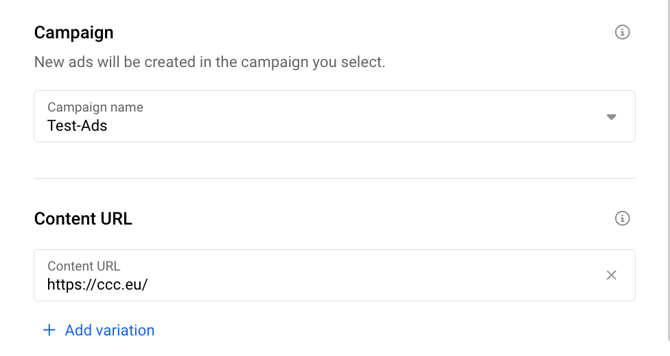
- Campaign name: Choose a campaign name for creatives from the dropdown list. Select the campaign where you want to create the ad.
- Content URL: Specify the link to your landing page (product on your website) in this field with https://
- Title: Enter a title that is short, catchy and specific to the product or service. Be creative, interesting and original. Avoid spelling mistakes. Do not use ALL CAPS or multiple exclamation marks.
- Media: Select exciting and bright pictures. Choose an image that looks clear, even when reduced in size. Try to choose an image that fits your product and works with your advertising title and text. You could experiment with simple photo editor graphics to add a logo or SALE, but don’t overburden the advert.
Requirements for media files:
-
Minimum size (static image): 492x328 pixels.
-
Recommended size(static image): 600x382 pixels and larger.
-
Available formats static (static image): .jpg/.jpeg/.png /.webp
- Minimum dimension (motion ad) 680×680 px
- Available formats (motion ad):.gif/.mp4/.mov.
- The maximum upload file size has been increased from 5 MB to 10 MB.
You can now upload images up to 10 MB in size. After upload, the system will automatically optimize the image to ensure the stored file size does not exceed 5 MB.
In other words, files up to 10 MB are accepted, but they will be compressed and stored at a maximum size of 5 MB. - Videos and gifs must be up to 15 sec.
/Advertisers/1.%20English%20language%20articles/How%20to%20Create%20and%20Edit%20Ads%20in%20MGID%20Ads/Create_and_Edit_Ads_3.png?width=340&height=184&name=Create_and_Edit_Ads_3.png)
- Description: Use this field for a detailed description of your product or service. You can specify discounts or special offers, unique benefits of goods and services, giving users another reason to convert clicks and purchases. Please note that the description won't be displayed in some widgets, so your title should make sense and convey the main idea without it.
- Call to action: Select from the dropdown list. It could help increase conversions, sales and facilitates product promotion.
/Advertisers/1.%20English%20language%20articles/How%20to%20Create%20and%20Edit%20Ads%20in%20MGID%20Ads/Create_and_Edit_Ads_4.png?width=274&height=279&name=Create_and_Edit_Ads_4.png)
You can see the examples of how your ad will look on a website on the right side.
You have the following options:
- Save as draft – your ads will remain accessible for further review and adjustments, but they won’t be activated or shown until they successfully pass moderation.
- Submit for moderation – your ads will be forwarded for moderation right after they are created.
/Advertisers/1.%20English%20language%20articles/How%20to%20Create%20and%20Edit%20Ads%20in%20MGID%20Ads/1.%20Edit-Ads.png?width=670&height=261&name=1.%20Edit-Ads.png)
Upload Ads in Bulk
To create new ads in the system, you can use the bulk upload functionality. Each file can contain up to 100 rows. If you need to upload more than 100 rows, please split your data into multiple files.
Follow these steps to upload ads in bulk:
- To bulk upload your creatives in the MGID Ads platform, click the Upload icon located under the Create Ads form.
The pop-up window includes the template to make sure your CSV works as intended.
/Advertisers/1.%20English%20language%20articles/How%20to%20Create%20and%20Edit%20Ads%20in%20MGID%20Ads/upload_in_bulk_1.png?width=670&height=400&name=upload_in_bulk_1.png)
2. To prepare your data for uploading, click the provided link to download the CSV template.
/Advertisers/1.%20English%20language%20articles/How%20to%20Create%20and%20Edit%20Ads%20in%20MGID%20Ads/upload_in_bulk_2.png?width=670&height=403&name=upload_in_bulk_2.png)
Fill out the template columns and ensure all necessary fields are correctly formatted:
- URL: include the URL of the ads you want to upload. This is the only mandatory field;
- Title, ImageUrl, and Description Columns: add corresponding content for each URL if available;
- CTA: manually include Call-to-Action text if required.
If you leave the optional fields—Title, ImageUrl, Description, and CTA—blank, the system will automatically retrieve the Title and ImageUrl data from the metadata of the provided URL.
3. After preparing your CSV file, return to the platform and upload it.
4. Once uploaded, you’ll see a preview of all the creatives. Review each creative to ensure accuracy. Make any necessary edits to titles, images, descriptions, or CTAs.
5. Save your creatives to complete the upload process.
To avoid errors, double-check your CSV file format before uploading.
If you're relying on the system to auto-generate optional fields, make sure all URLs are valid and contain metadata.
Edit Ads
1. Navigate to the list of ads for the relevant advertising campaign by clicking on the campaign name.
/Advertisers/1.%20English%20language%20articles/How%20to%20Create%20and%20Edit%20Ads%20in%20MGID%20Ads/Create_and_Edit_Ads_6.png?width=670&height=107&name=Create_and_Edit_Ads_6.png)
2. Click Edit under the Ad Preview option. You can change the advertising link, adjust the product description and pricing information in the opening form.
/Advertisers/1.%20English%20language%20articles/How%20to%20Create%20and%20Edit%20Ads%20in%20MGID%20Ads/Create_and_Edit_Ads_7.png?width=670&height=242&name=Create_and_Edit_Ads_7.png)
Video Guide